
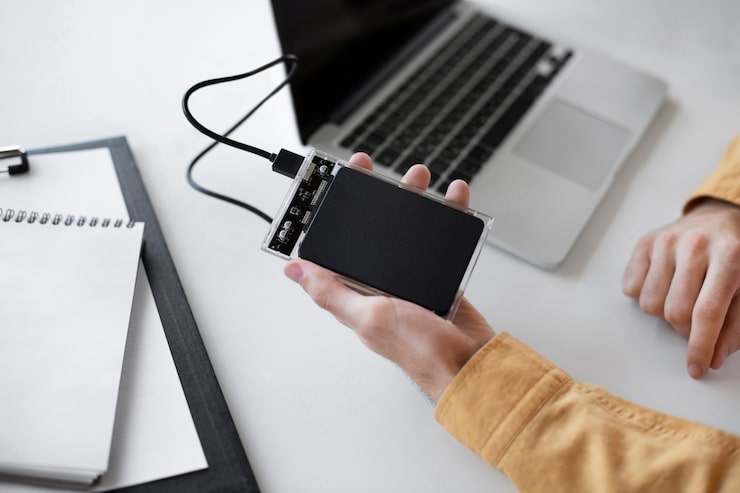
Чтобы расширить функциональные возможности вашего планшета, подключите внешний жесткий диск. Эта простая операция позволяет хранить большие объемы данных, таких как фотографии, видео и документы, без необходимости занимать место на внутреннем накопителе устройства.
Для начала убедитесь, что ваш планшет поддерживает USB OTG (On-The-Go). Это специальная функция, которая позволяет подключать внешние устройства напрямую. Потребуется также USB OTG-адаптер, чтобы соединить диск с планшетом. Проверьте характеристики вашего устройства или посмотрите руководство пользователя, чтобы подтвердить поддержку этой опции.
Подключив диск, планшет автоматически определит его. Если это не произошло, зайдите в настройки файлового менеджера или используйте приложение для работы с накопителями. Некоторые устройства могут потребовать форматирование диска, чтобы обеспечить совместимость, но будьте осторожны: форматирование удалит все данные на диске.
Не забывайте: для правильной работы внешний жесткий диск должен иметь собственное питание, если его требования по энергопотреблению превышают возможности планшета. Просто следуйте этим шагам, и вы сможете легко управлять своими файлами на большом внешнем накопителе.
Как выбрать правильный адаптер для подключения жесткого диска к планшету
Питание адаптера играет важную роль. Многие внешние жесткие диски требуют дополнительного питания, поэтому выбирайте модели с отдельным источником питания или те, которые могут получать питание через USB. Это особенно актуально для больших жестких дисков, которые могут не работать на питание одного порта, если у вас нет питания внешнего источника.
Обратите внимание на качество материала и сборки адаптера. Недорогие модели могут оказаться ненадежными, поэтому выбирайте устройства от проверенных производителей. Хороший адаптер обеспечит стабильную работу и увеличит срок службы вашего жесткого диска. Проверьте отзывы пользователей, чтобы узнать больше о практическом опыте использования конкретной модели.
Настройки планшета для корректной работы с внешним накопителем
Откройте настройки вашего планшета и перейдите в раздел «Хранилище». Здесь убедитесь, что опция «USB-накопители» активирована. Если вы используете Android, подключите внешний жесткий диск через OTG-кабель и дождитесь уведомления о его доступности. На iPad достаточно подключить накопитель через адаптер Lightning или USB-C, после чего появится окно для работы с ним, включая возможность открытия файлов и переноса данных.
Также изучите настройки разрешений для приложений, которые будут взаимодействовать с накопителем. В некоторых случаях может потребоваться предоставить доступ к памяти в настройках вашего планшета. Убедитесь, что предусмотрены необходимые права для управления файлами и папками. Если у вас возникли проблемы с совместимостью форматов, воспользуйтесь специализированными приложениями для работы с файловыми системами. Это поможет избежать трудностей при чтении данных с внешнего устройства.